Domain dezimieren.de kaufen?
Wir ziehen mit dem Projekt
dezimieren.de um.
Sind Sie am Kauf der Domain
dezimieren.de interessiert?
domain@kv-gmbh.de · 0541-91531010
Domain dezimieren.de kaufen?
Was ist eine UserForm Excel?
Eine UserForm in Excel ist ein interaktives Dialogfeld, das es ermöglicht, benutzerdefinierte Eingaben zu erfassen oder Informationen anzuzeigen. Sie kann verwendet werden, um Daten zu sammeln, Einstellungen anzupassen oder komplexe Aufgaben zu automatisieren. UserForms können mit verschiedenen Steuerelementen wie Textfeldern, Schaltflächen, Listenfeldern und Dropdown-Listen gestaltet werden. Sie bieten eine benutzerfreundliche Oberfläche, um die Interaktion mit Excel-Tabellen oder Makros zu erleichtern. Insgesamt ermöglicht die Verwendung von UserForms eine effizientere und benutzerfreundlichere Arbeitsweise in Excel. **
Warum rechnet das Userform nicht richtig?
Es gibt verschiedene mögliche Gründe, warum das Userform nicht richtig rechnet. Es könnte sein, dass die Formel oder der Code im Hintergrund fehlerhaft ist oder dass falsche Eingaben gemacht wurden. Es ist auch möglich, dass es ein Problem mit der Datenverarbeitung oder der Logik des Userforms gibt. Um das Problem zu lösen, sollten Sie den Code und die Formel überprüfen, sicherstellen, dass die Eingaben korrekt sind und mögliche Fehlerquellen identifizieren. **


Ähnliche Suchbegriffe für Userform
Top-Angebote
Produkte zum Begriff Userform:
-
Die Arztpraxis - Qualität sichern, Risiken minimieren, Fachbücher von Guntram FischerDurch die Qualitätsmanagement-Richtlinie des Gemeinsamen Bundesausschusses (GBA) ist jede Arztpraxis zur Einführung eines Qualitätsmanagement (QM)-Systems verpflichtet. Es ist sinnvoll, auch das praxisindividuelle Risikomanagement einzubinden. Dieser Band aus der Reihe „Die Arztpraxis“ hilft Ihnen, in das Thema einzusteigen. Auch wer bereits ein QM in seiner Praxis etabliert hat, kann sich aus dem Buch Anregungen holen, um es noch effektiver zu nutzen und gegebenenfalls auszubauen. Durch praxisnahe Erklärungen der Grundlagen und Praxisbeispiele werden die einzelnen Themen erläutert. Aus dem Inhalt: - Warum Qualitätsmanagement in der Arztpraxis? - Qualitätsmessung - Qualitätsziele und deren Definition in der Praxis - Umsetzung eines QM in der Praxis - Übersicht über QM-Systeme für die Arztpraxis - Pay for Performance – Pay for Quality - Risikomanagement – Fehlermanagement in der Arztpraxis.34,99 €*Versand: 0,00 €Sichere Weiterleitung zum Anbieter




-
Wie kann ich ein Excel VBA UserForm verschieben?
Um ein Excel VBA UserForm zu verschieben, musst du den Code für das Verschieben des UserForms verwenden. Du kannst dies tun, indem du die Eigenschaften "Left" und "Top" des UserForms änderst. Zum Beispiel, um das UserForm um 10 Pixel nach rechts und 20 Pixel nach unten zu verschieben, kannst du den folgenden Code verwenden: ``` UserForm1.Left = UserForm1.Left + 10 UserForm1.Top = UserForm1.Top + 20 ``` Du kannst diese Zeilen in den entsprechenden Ereignissen oder Funktionen platzieren, um das UserForm zu verschieben, wenn bestimmte Bedingungen erfüllt sind. **
-
Warum schließt sich das Excel VBA UserForm unabsichtlich?
Es gibt verschiedene mögliche Gründe, warum sich ein Excel VBA UserForm unabsichtlich schließt. Einer der häufigsten Gründe ist ein Fehler im Programmcode, der dazu führt, dass das UserForm geschlossen wird. Es könnte auch sein, dass der Benutzer versehentlich auf die Schaltfläche zum Schließen des UserForms geklickt hat. Eine weitere Möglichkeit ist, dass das UserForm durch eine andere Aktion oder einen anderen Befehl im Code geschlossen wird. **
-
Wie formatiere ich die Textboxen in einem Userform?
Um die Textboxen in einem Userform zu formatieren, kannst du die Eigenschaften der Textboxen ändern. Du kannst die Schriftart, Schriftgröße, Schriftfarbe und andere Formatierungen ändern, indem du die entsprechenden Eigenschaften in der Eigenschaftenliste des Userforms anpasst. Du kannst auch die Größe und Position der Textboxen ändern, indem du sie mit der Maus ziehst oder die Eigenschaften "Left", "Top", "Width" und "Height" änderst. **
-
Wie bearbeite ich eine UserForm in Excel 2016?
Um eine UserForm in Excel 2016 zu bearbeiten, öffnen Sie den Visual Basic Editor, indem Sie die Tastenkombination "Alt + F11" drücken. Klicken Sie dann im Menü auf "Einfügen" und wählen Sie "UserForm" aus. Nun können Sie die UserForm nach Ihren Wünschen gestalten, indem Sie Steuerelemente hinzufügen, deren Eigenschaften anpassen und den Code für die Funktionalität schreiben. **

Kann mir jemand bei einem Excel Userform helfen?
Ja, ich kann Ihnen bei einem Excel Userform helfen. Bitte beschreiben Sie Ihr Problem genauer, damit ich Ihnen eine passende Lösung anbieten kann. **
Wie übertrage ich ein Excel Userform in eine Tabelle?
Um ein Excel Userform in eine Tabelle zu übertragen, musst du die Daten aus dem Userform in die entsprechenden Zellen der Tabelle schreiben. Du kannst dies entweder manuell tun, indem du die Werte aus dem Userform kopierst und in die Zellen einfügst, oder du kannst VBA-Code verwenden, um die Daten automatisch in die Tabelle zu übertragen. **
Top-Angebote
Produkte zum Begriff Userform:
-
Abgrenzen, Entgrenzen, Begrenzen, Fachbücher von Hannah Ahlheim, Franziska RehlinghausGrenzen strukturieren nicht nur die Ordnung von Landschaft und Herrschaft, sondern auch von Gesellschaft. Als soziale Konstrukte vereindeutigen sie Zustände, öffnen aber auch Räume für Aushandlungen und Überschreitungen. In der Moderne dienten praktische und metaphorische Grenzgänge dazu, Beziehungen, die Verhältnisse gesellschaftlicher Teilsysteme und die Reichweite von Normen zu klären. Die Beiträger*innen schauen auf die Denkfigur des Grenzgangs, die es ermöglicht, zentrale Fragen moderner Gesellschaften zusammenzudenken: Gewaltvolle Identitätskämpfe, der Umgang mit funktionaler Differenzierung und mit der Fragilität von Werten und Wissen offenbaren sich als Praktiken, mit denen Grenzen gezogen, überquert oder ausgehandelt wurden.51,00 €*Versand: 0,00 €Sichere Weiterleitung zum Anbieter
-
Die Arztpraxis - Qualität sichern, Risiken minimieren, Fachbücher von Guntram FischerDurch die Qualitätsmanagement-Richtlinie des Gemeinsamen Bundesausschusses (GBA) ist jede Arztpraxis zur Einführung eines Qualitätsmanagement (QM)-Systems verpflichtet. Es ist sinnvoll, auch das praxisindividuelle Risikomanagement einzubinden. Dieser Band aus der Reihe „Die Arztpraxis“ hilft Ihnen, in das Thema einzusteigen. Auch wer bereits ein QM in seiner Praxis etabliert hat, kann sich aus dem Buch Anregungen holen, um es noch effektiver zu nutzen und gegebenenfalls auszubauen. Durch praxisnahe Erklärungen der Grundlagen und Praxisbeispiele werden die einzelnen Themen erläutert. Aus dem Inhalt: - Warum Qualitätsmanagement in der Arztpraxis? - Qualitätsmessung - Qualitätsziele und deren Definition in der Praxis - Umsetzung eines QM in der Praxis - Übersicht über QM-Systeme für die Arztpraxis - Pay for Performance – Pay for Quality - Risikomanagement – Fehlermanagement in der Arztpraxis.34,99 €*Versand: 0,00 €Sichere Weiterleitung zum Anbieter
-
Was ist eine UserForm Excel?
Eine UserForm in Excel ist ein interaktives Dialogfeld, das es ermöglicht, benutzerdefinierte Eingaben zu erfassen oder Informationen anzuzeigen. Sie kann verwendet werden, um Daten zu sammeln, Einstellungen anzupassen oder komplexe Aufgaben zu automatisieren. UserForms können mit verschiedenen Steuerelementen wie Textfeldern, Schaltflächen, Listenfeldern und Dropdown-Listen gestaltet werden. Sie bieten eine benutzerfreundliche Oberfläche, um die Interaktion mit Excel-Tabellen oder Makros zu erleichtern. Insgesamt ermöglicht die Verwendung von UserForms eine effizientere und benutzerfreundlichere Arbeitsweise in Excel. **
-
Warum rechnet das Userform nicht richtig?
Es gibt verschiedene mögliche Gründe, warum das Userform nicht richtig rechnet. Es könnte sein, dass die Formel oder der Code im Hintergrund fehlerhaft ist oder dass falsche Eingaben gemacht wurden. Es ist auch möglich, dass es ein Problem mit der Datenverarbeitung oder der Logik des Userforms gibt. Um das Problem zu lösen, sollten Sie den Code und die Formel überprüfen, sicherstellen, dass die Eingaben korrekt sind und mögliche Fehlerquellen identifizieren. **
-
Wie kann ich ein Excel VBA UserForm verschieben?
Um ein Excel VBA UserForm zu verschieben, musst du den Code für das Verschieben des UserForms verwenden. Du kannst dies tun, indem du die Eigenschaften "Left" und "Top" des UserForms änderst. Zum Beispiel, um das UserForm um 10 Pixel nach rechts und 20 Pixel nach unten zu verschieben, kannst du den folgenden Code verwenden: ``` UserForm1.Left = UserForm1.Left + 10 UserForm1.Top = UserForm1.Top + 20 ``` Du kannst diese Zeilen in den entsprechenden Ereignissen oder Funktionen platzieren, um das UserForm zu verschieben, wenn bestimmte Bedingungen erfüllt sind. **
-
Warum schließt sich das Excel VBA UserForm unabsichtlich?
Es gibt verschiedene mögliche Gründe, warum sich ein Excel VBA UserForm unabsichtlich schließt. Einer der häufigsten Gründe ist ein Fehler im Programmcode, der dazu führt, dass das UserForm geschlossen wird. Es könnte auch sein, dass der Benutzer versehentlich auf die Schaltfläche zum Schließen des UserForms geklickt hat. Eine weitere Möglichkeit ist, dass das UserForm durch eine andere Aktion oder einen anderen Befehl im Code geschlossen wird. **
Ähnliche Suchbegriffe für Userform
-
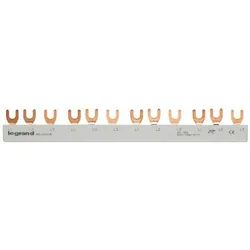
Legrand 607035 Gabelkammschiene, 3-polig, 12 TE, 10 mm2, nicht kürzen !Legrand Gabelkammschiene, 3-polig, 12 TE, Querschnitt: 10 mm2, für 3-polige LS-Schalter oder 3 x 1-polige LS-Schalter, Anzahl der angeschlossenen Geräte max.: 12, Kammschiene nicht kürzen !18,35 €*Versand: 7,10 €Sichere Weiterleitung zum Anbieter
-
Legrand 607034 Gabelkammschiene, 3-polig, 9 TE, 10 mm2, nicht kürzen !Legrand Gabelkammschiene, 3-polig, 9 TE, Querschnitt: 10 mm2, für 3-polige LS-Schalter oder 3 x 1-polige LS-Schalter, Anzahl der angeschlossenen Geräte max.: 9, Kammschiene nicht kürzen !14,62 €*Versand: 7,10 €Sichere Weiterleitung zum Anbieter
-
Wie formatiere ich die Textboxen in einem Userform?
Um die Textboxen in einem Userform zu formatieren, kannst du die Eigenschaften der Textboxen ändern. Du kannst die Schriftart, Schriftgröße, Schriftfarbe und andere Formatierungen ändern, indem du die entsprechenden Eigenschaften in der Eigenschaftenliste des Userforms anpasst. Du kannst auch die Größe und Position der Textboxen ändern, indem du sie mit der Maus ziehst oder die Eigenschaften "Left", "Top", "Width" und "Height" änderst. **
-
Wie bearbeite ich eine UserForm in Excel 2016?
Um eine UserForm in Excel 2016 zu bearbeiten, öffnen Sie den Visual Basic Editor, indem Sie die Tastenkombination "Alt + F11" drücken. Klicken Sie dann im Menü auf "Einfügen" und wählen Sie "UserForm" aus. Nun können Sie die UserForm nach Ihren Wünschen gestalten, indem Sie Steuerelemente hinzufügen, deren Eigenschaften anpassen und den Code für die Funktionalität schreiben. **
-
Kann mir jemand bei einem Excel Userform helfen?
Ja, ich kann Ihnen bei einem Excel Userform helfen. Bitte beschreiben Sie Ihr Problem genauer, damit ich Ihnen eine passende Lösung anbieten kann. **
-
Wie übertrage ich ein Excel Userform in eine Tabelle?
Um ein Excel Userform in eine Tabelle zu übertragen, musst du die Daten aus dem Userform in die entsprechenden Zellen der Tabelle schreiben. Du kannst dies entweder manuell tun, indem du die Werte aus dem Userform kopierst und in die Zellen einfügst, oder du kannst VBA-Code verwenden, um die Daten automatisch in die Tabelle zu übertragen. **
* Alle Preise verstehen sich inklusive der gesetzlichen Mehrwertsteuer und ggf. zuzüglich Versandkosten. Die Angebotsinformationen basieren auf den Angaben des jeweiligen Shops und werden über automatisierte Prozesse aktualisiert. Eine Aktualisierung in Echtzeit findet nicht statt, so dass es im Einzelfall zu Abweichungen kommen kann. ** Hinweis: Teile dieses Inhalts wurden von KI erstellt.