Domain dezimieren.de kaufen?
Wir ziehen mit dem Projekt
dezimieren.de um.
Sind Sie am Kauf der Domain
dezimieren.de interessiert?
domain@kv-gmbh.de · 0541-91531010
Domain dezimieren.de kaufen?
Wie fixiert man in einer Tabelle die Spaltenbreite?
Um die Spaltenbreite in einer Tabelle zu fixieren, kann man entweder die Breite der einzelnen Spalten manuell festlegen oder die Funktion "Spaltenbreite anpassen" verwenden. Dabei wird die Breite der Spalten automatisch an den Inhalt angepasst und bleibt dann fixiert. Eine andere Möglichkeit ist es, die Spaltenbreite durch das Einfügen von Leerzeichen oder Trennlinien zu fixieren. **
Wie kann ich die Spaltenbreite in OpenOffice Calc anpassen?
Um die Spaltenbreite in OpenOffice Calc anzupassen, kannst du entweder die Maus auf den Trennstrich zwischen den Spaltenüberschriften bewegen und ihn ziehen, um die Breite manuell anzupassen, oder du kannst die Spalten markieren, dann auf "Format" klicken und "Spaltenbreite" auswählen, um eine bestimmte Breite einzugeben. Eine weitere Möglichkeit besteht darin, die Spalten auszuwählen und dann mit der rechten Maustaste auf die ausgewählten Spalten zu klicken und "Spaltenbreite" aus dem Kontextmenü auszuwählen. **


Ähnliche Suchbegriffe für Spaltenbreite
Top-Angebote
Produkte zum Begriff Spaltenbreite:
-
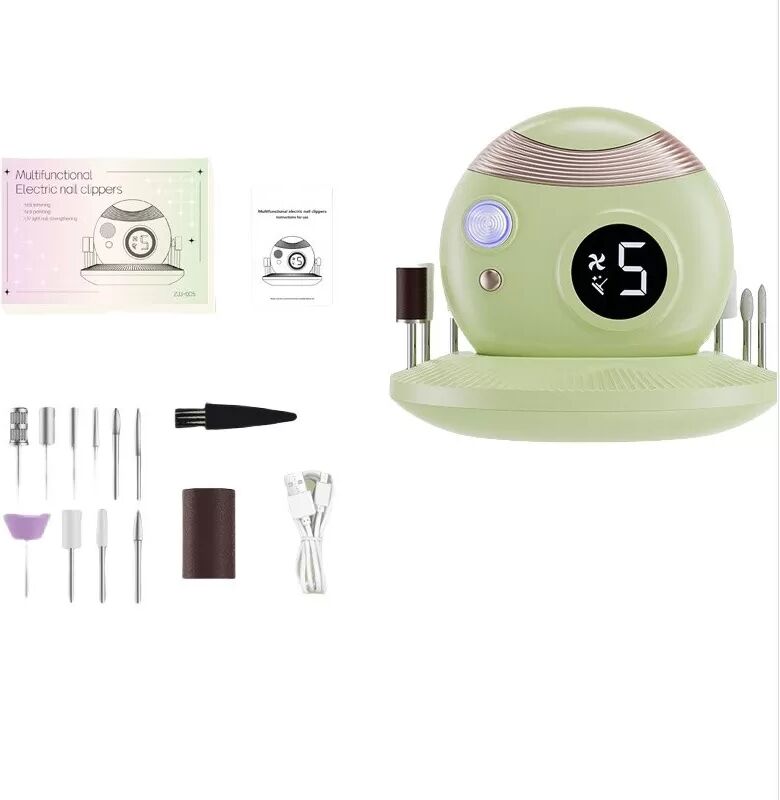
INF Elektrischer 3-in-1-Nagelknipser: Kürzen, Feilen und Polieren WeißDer elektrische 3-in-1-Nagelknipser bietet sicheres Kürzen, Feilen und Polieren in einem kompakten Gerät. Zu den Funktionen gehören integrierter Schutz, Ein-Knopf-Bedienung, Typ-C-Ladefunktion und Mobilität. Für perfekt gepflegte Nägel im Handumdrehen. Sicheres und präzises Trimmen: Dieser elektrische Nagelknipser bietet sicheres und präzises Trimmen. Das integrierte Design schützt Ihre Finger während des Gebrauchs und verhindert versehentliche Schnitte. Die Präzisionsklingen schneiden die Nägel mühelos und sorgen für ein glattes und gleichmäßiges Ergebnis. Er ist ideal für alle, die mit herkömmlichen Nagelknipsern Schwierigkeiten haben oder unter Fingerfertigkeitsproblemen leiden. Genießen Sie perfekt manikürte Nägel ohne Verletzungsrisiko. Integriertes Feilen & Polieren: Neben dem Trimmen verfügt dieses Gerät über eine integrierte Feil- und Polierfunktion. Nach dem Trimmen glättet die integrierte Feile sanft alle rauen Kanten und verhindert so Risse und unangenehme Berührungen. Die Polierfunktion verleiht Ihren Nägeln natürlichen Glanz und ein gesundes und gepflegtes Aussehen. Diese Komplettlösung spart Ihnen Zeit und Mühe und macht separate Feil- und Polierwerkzeuge überflüssig. Tragbar und wiederaufladbar: Dieser praktische elektrische Nagelknipser ist kompakt und leicht und somit ideal für unterwegs. Der eingebaute 300-mAh-Akku ermöglicht eine längere Nutzungsdauer mit nur einer Ladung. Der Typ-C-Ladeanschluss ermöglicht schnelles und einfaches Aufladen und stellt sicher, dass Ihr Knipser immer einsatzbereit ist. Das mitgelieferte Ladekabel und die Bedienungsanleitung bieten alles, was Sie für den Einstieg benötigen. Genießen Sie perfekt gepflegte Nägel jederzeit und überall. Spezifikationen: Größe: Länge: 7,65 cm, Breite: 6,3 cm, Höhe: 3,3 cm Material: ABS, Legierung, elektronische Komponenten Das Paket beinhaltet: Nagelknipser x1 Ladekabel x1 Benutzerhandbuch x132,49 €*Versand: 0,00 €Sichere Weiterleitung zum Anbieter


-
Ist die Spaltenbreite in Excel immer größer als angegeben?
Nein, die Spaltenbreite in Excel ist nicht immer größer als angegeben. Die angegebene Spaltenbreite entspricht der tatsächlichen Breite der Spalte, es sei denn, der Inhalt der Zellen ist breiter als die angegebene Breite. In diesem Fall wird der Inhalt abgeschnitten und mit "..." gekennzeichnet, um anzuzeigen, dass der gesamte Inhalt nicht sichtbar ist. **
-
Wie kann ich die Spaltenbreite und -höhe in Excel anpassen?
Um die Spaltenbreite in Excel anzupassen, kannst du den Mauszeiger auf die Trennlinie zwischen zwei Spaltenpositionen positionieren und dann die Spalte breiter oder schmaler ziehen. Um die Zeilenhöhe anzupassen, kannst du den Mauszeiger auf die Trennlinie zwischen zwei Zeilenpositionen positionieren und dann die Zeile höher oder niedriger ziehen. Alternativ kannst du auch die Funktion "Spaltenbreite" oder "Zeilenhöhe" im Menüband verwenden, um die Größe der Spalten und Zeilen genau anzugeben. **
-
Wie kann ich die Spaltenbreite in Excel mit VBA-Code ändern?
Um die Spaltenbreite in Excel mit VBA-Code zu ändern, kannst du die Eigenschaft "ColumnWidth" verwenden. Du musst den gewünschten Wert für die Spaltenbreite angeben und dann den Code auf die entsprechende Spalte anwenden. Zum Beispiel, um die Breite der Spalte A auf 15 zu setzen, kannst du den folgenden Code verwenden: "Columns("A").ColumnWidth = 15". **
-
Wie kann ich die Spaltenbreite in neuen Arbeitsblättern in Excel übernehmen?
Um die Spaltenbreite in neuen Arbeitsblättern in Excel zu übernehmen, kannst du eine Vorlage erstellen, in der die gewünschte Spaltenbreite festgelegt ist. Wenn du ein neues Arbeitsblatt erstellst, kannst du dann diese Vorlage auswählen und die Spaltenbreite wird automatisch übernommen. Alternativ kannst du auch die Spaltenbreite in einem vorhandenen Arbeitsblatt anpassen und dann dieses Arbeitsblatt als Vorlage speichern, um sie in neuen Arbeitsblättern zu verwenden. **

Wie kann man in Excel die Spaltenbreite und Zeilenhöhe fixieren und sperren?
Um die Spaltenbreite und Zeilenhöhe in Excel zu fixieren und zu sperren, können Sie den Befehl "Spalte fixieren" und "Zeile fixieren" verwenden. Klicken Sie dazu auf die Zelle, die sich direkt unter der zu fixierenden Zeile oder rechts neben der zu fixierenden Spalte befindet. Wählen Sie dann im Menü "Ansicht" die Option "Spalte fixieren" oder "Zeile fixieren" aus. Dadurch werden die Spaltenbreite und Zeilenhöhe fixiert und können nicht mehr verändert werden. **
Wie kann ich in Excel ab einer bestimmten Zeile die Spaltenbreite ändern?
Um in Excel ab einer bestimmten Zeile die Spaltenbreite zu ändern, kannst du folgende Schritte befolgen: 1. Klicke auf die Spaltenüberschrift der Spalte, ab der du die Spaltenbreite ändern möchtest. 2. Halte die Umschalttaste gedrückt und klicke auf die Spaltenüberschrift der Spalte, bis zu der du die Spaltenbreite ändern möchtest. 3. Klicke mit der rechten Maustaste auf eine der ausgewählten Spaltenüberschriften und wähle "Spaltenbreite" aus dem Kontextmenü. Gib dann die gewünschte Spaltenbreite ein und bestätige mit "OK". **
Top-Angebote
Produkte zum Begriff Spaltenbreite:
-
Abgrenzen, Entgrenzen, Begrenzen, Fachbücher von Hannah Ahlheim, Franziska RehlinghausGrenzen strukturieren nicht nur die Ordnung von Landschaft und Herrschaft, sondern auch von Gesellschaft. Als soziale Konstrukte vereindeutigen sie Zustände, öffnen aber auch Räume für Aushandlungen und Überschreitungen. In der Moderne dienten praktische und metaphorische Grenzgänge dazu, Beziehungen, die Verhältnisse gesellschaftlicher Teilsysteme und die Reichweite von Normen zu klären. Die Beiträger*innen schauen auf die Denkfigur des Grenzgangs, die es ermöglicht, zentrale Fragen moderner Gesellschaften zusammenzudenken: Gewaltvolle Identitätskämpfe, der Umgang mit funktionaler Differenzierung und mit der Fragilität von Werten und Wissen offenbaren sich als Praktiken, mit denen Grenzen gezogen, überquert oder ausgehandelt wurden.51,00 €*Versand: 0,00 €Sichere Weiterleitung zum Anbieter
-
Wie fixiert man in einer Tabelle die Spaltenbreite?
Um die Spaltenbreite in einer Tabelle zu fixieren, kann man entweder die Breite der einzelnen Spalten manuell festlegen oder die Funktion "Spaltenbreite anpassen" verwenden. Dabei wird die Breite der Spalten automatisch an den Inhalt angepasst und bleibt dann fixiert. Eine andere Möglichkeit ist es, die Spaltenbreite durch das Einfügen von Leerzeichen oder Trennlinien zu fixieren. **
-
Wie kann ich die Spaltenbreite in OpenOffice Calc anpassen?
Um die Spaltenbreite in OpenOffice Calc anzupassen, kannst du entweder die Maus auf den Trennstrich zwischen den Spaltenüberschriften bewegen und ihn ziehen, um die Breite manuell anzupassen, oder du kannst die Spalten markieren, dann auf "Format" klicken und "Spaltenbreite" auswählen, um eine bestimmte Breite einzugeben. Eine weitere Möglichkeit besteht darin, die Spalten auszuwählen und dann mit der rechten Maustaste auf die ausgewählten Spalten zu klicken und "Spaltenbreite" aus dem Kontextmenü auszuwählen. **
-
Ist die Spaltenbreite in Excel immer größer als angegeben?
Nein, die Spaltenbreite in Excel ist nicht immer größer als angegeben. Die angegebene Spaltenbreite entspricht der tatsächlichen Breite der Spalte, es sei denn, der Inhalt der Zellen ist breiter als die angegebene Breite. In diesem Fall wird der Inhalt abgeschnitten und mit "..." gekennzeichnet, um anzuzeigen, dass der gesamte Inhalt nicht sichtbar ist. **
-
Wie kann ich die Spaltenbreite und -höhe in Excel anpassen?
Um die Spaltenbreite in Excel anzupassen, kannst du den Mauszeiger auf die Trennlinie zwischen zwei Spaltenpositionen positionieren und dann die Spalte breiter oder schmaler ziehen. Um die Zeilenhöhe anzupassen, kannst du den Mauszeiger auf die Trennlinie zwischen zwei Zeilenpositionen positionieren und dann die Zeile höher oder niedriger ziehen. Alternativ kannst du auch die Funktion "Spaltenbreite" oder "Zeilenhöhe" im Menüband verwenden, um die Größe der Spalten und Zeilen genau anzugeben. **
Ähnliche Suchbegriffe für Spaltenbreite
-
INF Elektrischer 3-in-1-Nagelknipser: Kürzen, Feilen und Polieren WeißDer elektrische 3-in-1-Nagelknipser bietet sicheres Kürzen, Feilen und Polieren in einem kompakten Gerät. Zu den Funktionen gehören integrierter Schutz, Ein-Knopf-Bedienung, Typ-C-Ladefunktion und Mobilität. Für perfekt gepflegte Nägel im Handumdrehen. Sicheres und präzises Trimmen: Dieser elektrische Nagelknipser bietet sicheres und präzises Trimmen. Das integrierte Design schützt Ihre Finger während des Gebrauchs und verhindert versehentliche Schnitte. Die Präzisionsklingen schneiden die Nägel mühelos und sorgen für ein glattes und gleichmäßiges Ergebnis. Er ist ideal für alle, die mit herkömmlichen Nagelknipsern Schwierigkeiten haben oder unter Fingerfertigkeitsproblemen leiden. Genießen Sie perfekt manikürte Nägel ohne Verletzungsrisiko. Integriertes Feilen & Polieren: Neben dem Trimmen verfügt dieses Gerät über eine integrierte Feil- und Polierfunktion. Nach dem Trimmen glättet die integrierte Feile sanft alle rauen Kanten und verhindert so Risse und unangenehme Berührungen. Die Polierfunktion verleiht Ihren Nägeln natürlichen Glanz und ein gesundes und gepflegtes Aussehen. Diese Komplettlösung spart Ihnen Zeit und Mühe und macht separate Feil- und Polierwerkzeuge überflüssig. Tragbar und wiederaufladbar: Dieser praktische elektrische Nagelknipser ist kompakt und leicht und somit ideal für unterwegs. Der eingebaute 300-mAh-Akku ermöglicht eine längere Nutzungsdauer mit nur einer Ladung. Der Typ-C-Ladeanschluss ermöglicht schnelles und einfaches Aufladen und stellt sicher, dass Ihr Knipser immer einsatzbereit ist. Das mitgelieferte Ladekabel und die Bedienungsanleitung bieten alles, was Sie für den Einstieg benötigen. Genießen Sie perfekt gepflegte Nägel jederzeit und überall. Spezifikationen: Größe: Länge: 7,65 cm, Breite: 6,3 cm, Höhe: 3,3 cm Material: ABS, Legierung, elektronische Komponenten Das Paket beinhaltet: Nagelknipser x1 Ladekabel x1 Benutzerhandbuch x132,49 €*Versand: 0,00 €Sichere Weiterleitung zum Anbieter
-
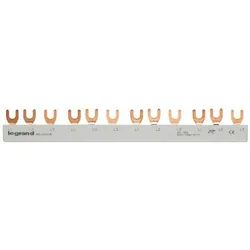
Legrand 607035 Gabelkammschiene, 3-polig, 12 TE, 10 mm2, nicht kürzen !Legrand Gabelkammschiene, 3-polig, 12 TE, Querschnitt: 10 mm2, für 3-polige LS-Schalter oder 3 x 1-polige LS-Schalter, Anzahl der angeschlossenen Geräte max.: 12, Kammschiene nicht kürzen !18,35 €*Versand: 7,10 €Sichere Weiterleitung zum Anbieter
-
Legrand 607034 Gabelkammschiene, 3-polig, 9 TE, 10 mm2, nicht kürzen !Legrand Gabelkammschiene, 3-polig, 9 TE, Querschnitt: 10 mm2, für 3-polige LS-Schalter oder 3 x 1-polige LS-Schalter, Anzahl der angeschlossenen Geräte max.: 9, Kammschiene nicht kürzen !14,62 €*Versand: 7,10 €Sichere Weiterleitung zum Anbieter
-
Wie kann ich die Spaltenbreite in Excel mit VBA-Code ändern?
Um die Spaltenbreite in Excel mit VBA-Code zu ändern, kannst du die Eigenschaft "ColumnWidth" verwenden. Du musst den gewünschten Wert für die Spaltenbreite angeben und dann den Code auf die entsprechende Spalte anwenden. Zum Beispiel, um die Breite der Spalte A auf 15 zu setzen, kannst du den folgenden Code verwenden: "Columns("A").ColumnWidth = 15". **
-
Wie kann ich die Spaltenbreite in neuen Arbeitsblättern in Excel übernehmen?
Um die Spaltenbreite in neuen Arbeitsblättern in Excel zu übernehmen, kannst du eine Vorlage erstellen, in der die gewünschte Spaltenbreite festgelegt ist. Wenn du ein neues Arbeitsblatt erstellst, kannst du dann diese Vorlage auswählen und die Spaltenbreite wird automatisch übernommen. Alternativ kannst du auch die Spaltenbreite in einem vorhandenen Arbeitsblatt anpassen und dann dieses Arbeitsblatt als Vorlage speichern, um sie in neuen Arbeitsblättern zu verwenden. **
-
Wie kann man in Excel die Spaltenbreite und Zeilenhöhe fixieren und sperren?
Um die Spaltenbreite und Zeilenhöhe in Excel zu fixieren und zu sperren, können Sie den Befehl "Spalte fixieren" und "Zeile fixieren" verwenden. Klicken Sie dazu auf die Zelle, die sich direkt unter der zu fixierenden Zeile oder rechts neben der zu fixierenden Spalte befindet. Wählen Sie dann im Menü "Ansicht" die Option "Spalte fixieren" oder "Zeile fixieren" aus. Dadurch werden die Spaltenbreite und Zeilenhöhe fixiert und können nicht mehr verändert werden. **
-
Wie kann ich in Excel ab einer bestimmten Zeile die Spaltenbreite ändern?
Um in Excel ab einer bestimmten Zeile die Spaltenbreite zu ändern, kannst du folgende Schritte befolgen: 1. Klicke auf die Spaltenüberschrift der Spalte, ab der du die Spaltenbreite ändern möchtest. 2. Halte die Umschalttaste gedrückt und klicke auf die Spaltenüberschrift der Spalte, bis zu der du die Spaltenbreite ändern möchtest. 3. Klicke mit der rechten Maustaste auf eine der ausgewählten Spaltenüberschriften und wähle "Spaltenbreite" aus dem Kontextmenü. Gib dann die gewünschte Spaltenbreite ein und bestätige mit "OK". **
* Alle Preise verstehen sich inklusive der gesetzlichen Mehrwertsteuer und ggf. zuzüglich Versandkosten. Die Angebotsinformationen basieren auf den Angaben des jeweiligen Shops und werden über automatisierte Prozesse aktualisiert. Eine Aktualisierung in Echtzeit findet nicht statt, so dass es im Einzelfall zu Abweichungen kommen kann. ** Hinweis: Teile dieses Inhalts wurden von KI erstellt.