Domain dezimieren.de kaufen?
Wir ziehen mit dem Projekt
dezimieren.de um.
Sind Sie am Kauf der Domain
dezimieren.de interessiert?
domain@kv-gmbh.de · 0541-91531010
Domain dezimieren.de kaufen?
Wie lautet das Wort "Kontrollkästchen"?
Das Wort "Kontrollkästchen" bezieht sich auf ein kleines Kästchen, das in einer Benutzeroberfläche angezeigt wird und angeklickt werden kann, um eine Option auszuwählen oder abzuwählen. Es wird oft verwendet, um Einstellungen oder Auswahlmöglichkeiten darzustellen. **
Wie aktiviere ich Kontrollkästchen in Word?
Um Kontrollkästchen in Word zu aktivieren, musst du zuerst die Registerkarte "Entwicklertools" in der Menüleiste aktivieren. Klicke dazu auf "Datei" > "Optionen" > "Menüband anpassen" und setze ein Häkchen bei "Entwicklertools". Anschließend kannst du auf die Registerkarte "Entwicklertools" klicken und dort das Kontrollkästchen auswählen. Platziere das Kontrollkästchen an der gewünschten Stelle im Dokument und aktiviere es durch Anklicken. Nun kannst du das Kontrollkästchen verwenden, um beispielsweise eine Checkbox in einem Formular zu erstellen. **


Ähnliche Suchbegriffe für Kontrollkästchen
Top-Angebote
Produkte zum Begriff Kontrollkästchen:
-
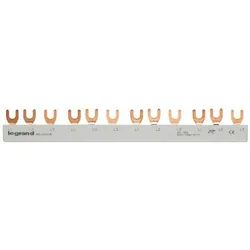
Legrand 607034 Gabelkammschiene, 3-polig, 9 TE, 10 mm2, nicht kürzen !Legrand Gabelkammschiene, 3-polig, 9 TE, Querschnitt: 10 mm2, für 3-polige LS-Schalter oder 3 x 1-polige LS-Schalter, Anzahl der angeschlossenen Geräte max.: 9, Kammschiene nicht kürzen !14,62 €*Versand: 7,10 €Sichere Weiterleitung zum Anbieter
-
Legrand 607035 Gabelkammschiene, 3-polig, 12 TE, 10 mm2, nicht kürzen !Legrand Gabelkammschiene, 3-polig, 12 TE, Querschnitt: 10 mm2, für 3-polige LS-Schalter oder 3 x 1-polige LS-Schalter, Anzahl der angeschlossenen Geräte max.: 12, Kammschiene nicht kürzen !18,35 €*Versand: 7,10 €Sichere Weiterleitung zum Anbieter

-
Wie erstelle ich in Excel Kontrollkästchen?
Um Kontrollkästchen in Excel zu erstellen, gehe wie folgt vor: Klicke auf die Registerkarte "Entwicklertools" in der Menüleiste. Klicke dann auf das Symbol "Kontrollkästchen" in der Gruppe "Steuerelemente". Klicke auf das Arbeitsblatt, wo du das Kontrollkästchen platzieren möchtest, und ziehe dann die Maus, um die Größe des Kontrollkästchens festzulegen. **
-
Wie erstelle ich in Excel Kontrollkästchen?
Um Kontrollkästchen in Excel zu erstellen, musst du zuerst die Entwicklertools aktivieren. Klicke dazu auf "Datei" > "Optionen" > "Menüband anpassen" und aktiviere das Kontrollkästchen neben "Entwicklertools". Kehre dann zum Arbeitsblatt zurück, klicke auf "Entwicklertools" im Menüband und wähle das Kontrollkästchen-Symbol aus. Ziehe dann das Kontrollkästchen auf das Arbeitsblatt, um es zu platzieren. **
-
Warum speichern die Entwicklertools Kontrollkästchen nicht?
Die Entwicklertools sind in erster Linie dazu gedacht, Entwicklern beim Testen und Debuggen von Webseiten zu helfen. Sie bieten Funktionen wie das Überprüfen des HTML-Codes, das Ändern von CSS-Eigenschaften oder das Ausführen von JavaScript. Das Speichern von Kontrollkästchen ist keine Funktion, die in den Entwicklertools standardmäßig enthalten ist. Es liegt also nicht in ihrem Funktionsumfang, Kontrollkästchen zu speichern. **
-
Wo finde ich Kontrollkästchen in Word 2010?
In Word 2010 findest du Kontrollkästchen unter dem Register "Entwicklertools". Um dieses Register anzuzeigen, musst du zuerst auf "Datei" und dann auf "Optionen" klicken. Dort kannst du die Option "Entwicklertools" aktivieren. Sobald das Register angezeigt wird, findest du die Kontrollkästchen in der Gruppe "Steuerelemente". Von dort aus kannst du Kontrollkästchen in dein Dokument einfügen und sie für interaktive Formulare oder Umfragen verwenden. **
Was ist der Fachbegriff für ein Kontrollkästchen?
Der Fachbegriff für ein Kontrollkästchen ist "Checkbox". Es handelt sich dabei um eine grafische Benutzeroberflächenelement, das es dem Benutzer ermöglicht, eine oder mehrere Optionen aus einer Liste auszuwählen. Checkboxen werden häufig in Formularen, Einstellungsmenüs oder Listen verwendet. **
Wie kann ich in Excel ein Kontrollkästchen einfügen?
Um in Excel ein Kontrollkästchen einzufügen, musst du zuerst die Entwicklertools aktivieren. Klicke dazu auf "Datei" > "Optionen" > "Menüband anpassen" und aktiviere das Kontrollkästchen für "Entwicklertools". Anschließend gehst du auf die Registerkarte "Entwicklertools" und wählst dort "Einfügen" aus. Nun kannst du das Kontrollkästchen in deine Excel-Tabelle einfügen, indem du es einfach an der gewünschten Stelle zeichnest. **
Top-Angebote
Produkte zum Begriff Kontrollkästchen:
-
Abgrenzen, Entgrenzen, Begrenzen, Fachbücher von Hannah Ahlheim, Franziska RehlinghausGrenzen strukturieren nicht nur die Ordnung von Landschaft und Herrschaft, sondern auch von Gesellschaft. Als soziale Konstrukte vereindeutigen sie Zustände, öffnen aber auch Räume für Aushandlungen und Überschreitungen. In der Moderne dienten praktische und metaphorische Grenzgänge dazu, Beziehungen, die Verhältnisse gesellschaftlicher Teilsysteme und die Reichweite von Normen zu klären. Die Beiträger*innen schauen auf die Denkfigur des Grenzgangs, die es ermöglicht, zentrale Fragen moderner Gesellschaften zusammenzudenken: Gewaltvolle Identitätskämpfe, der Umgang mit funktionaler Differenzierung und mit der Fragilität von Werten und Wissen offenbaren sich als Praktiken, mit denen Grenzen gezogen, überquert oder ausgehandelt wurden.51,00 €*Versand: 0,00 €Sichere Weiterleitung zum Anbieter
-
Wie lautet das Wort "Kontrollkästchen"?
Das Wort "Kontrollkästchen" bezieht sich auf ein kleines Kästchen, das in einer Benutzeroberfläche angezeigt wird und angeklickt werden kann, um eine Option auszuwählen oder abzuwählen. Es wird oft verwendet, um Einstellungen oder Auswahlmöglichkeiten darzustellen. **
-
Wie aktiviere ich Kontrollkästchen in Word?
Um Kontrollkästchen in Word zu aktivieren, musst du zuerst die Registerkarte "Entwicklertools" in der Menüleiste aktivieren. Klicke dazu auf "Datei" > "Optionen" > "Menüband anpassen" und setze ein Häkchen bei "Entwicklertools". Anschließend kannst du auf die Registerkarte "Entwicklertools" klicken und dort das Kontrollkästchen auswählen. Platziere das Kontrollkästchen an der gewünschten Stelle im Dokument und aktiviere es durch Anklicken. Nun kannst du das Kontrollkästchen verwenden, um beispielsweise eine Checkbox in einem Formular zu erstellen. **
-
Wie erstelle ich in Excel Kontrollkästchen?
Um Kontrollkästchen in Excel zu erstellen, gehe wie folgt vor: Klicke auf die Registerkarte "Entwicklertools" in der Menüleiste. Klicke dann auf das Symbol "Kontrollkästchen" in der Gruppe "Steuerelemente". Klicke auf das Arbeitsblatt, wo du das Kontrollkästchen platzieren möchtest, und ziehe dann die Maus, um die Größe des Kontrollkästchens festzulegen. **
-
Wie erstelle ich in Excel Kontrollkästchen?
Um Kontrollkästchen in Excel zu erstellen, musst du zuerst die Entwicklertools aktivieren. Klicke dazu auf "Datei" > "Optionen" > "Menüband anpassen" und aktiviere das Kontrollkästchen neben "Entwicklertools". Kehre dann zum Arbeitsblatt zurück, klicke auf "Entwicklertools" im Menüband und wähle das Kontrollkästchen-Symbol aus. Ziehe dann das Kontrollkästchen auf das Arbeitsblatt, um es zu platzieren. **
Ähnliche Suchbegriffe für Kontrollkästchen
-
Legrand 607034 Gabelkammschiene, 3-polig, 9 TE, 10 mm2, nicht kürzen !Legrand Gabelkammschiene, 3-polig, 9 TE, Querschnitt: 10 mm2, für 3-polige LS-Schalter oder 3 x 1-polige LS-Schalter, Anzahl der angeschlossenen Geräte max.: 9, Kammschiene nicht kürzen !14,62 €*Versand: 7,10 €Sichere Weiterleitung zum Anbieter
-
Legrand 607035 Gabelkammschiene, 3-polig, 12 TE, 10 mm2, nicht kürzen !Legrand Gabelkammschiene, 3-polig, 12 TE, Querschnitt: 10 mm2, für 3-polige LS-Schalter oder 3 x 1-polige LS-Schalter, Anzahl der angeschlossenen Geräte max.: 12, Kammschiene nicht kürzen !18,35 €*Versand: 7,10 €Sichere Weiterleitung zum Anbieter
-
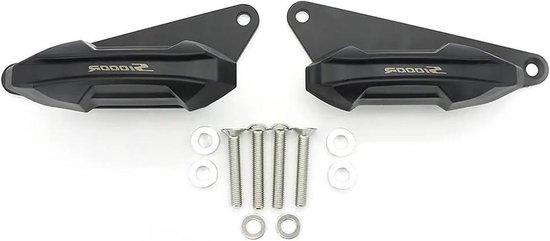
Motorrad Rahmen Sliders - Anti-Crash-Pads Cup-Schutz - Fallschutz-Motor - Schäden minimieren - 1 Set - SchwarzVermeiden Sie kostspielige Schäden an Ihrem Motorrad mit diesen wesentlichen Rahmenschiebern. Ein Sturz oder Kollision kann zu hässlichen Kratzern und teure Reparaturen an Körper und Motorteilen führen. Diese Schieberegler bieten eine effektive Lösung, um Ihr Motorrad zu schützen und die Auswirkungen eines Sturzes zu absorbieren. Speziell für optimale Passform konzipiert, bieten diese Rahmenschieber Schutz während der Fahrt, sowohl auf der Straße als auch auf der Strecke. Dadurch ergeben sich deutlich geringere Wartungskosten und sparen Zeit. Das einzigartige Design dieser Schieberegler verbessert nicht nur die Gesamtästhetik Ihres Motors, sondern bietet auch einen robusten Schutz. Sie sind einfach an bestehenden Befestigungspunkten zu installieren und sind eine wertvolle Ergänzung zu Ihrer Motorausrüstung. Sorgen Sie für Ruhe während jeder Fahrt und minimieren Sie die Folgen unerwarteter Ereignisse.346,91 €*Versand: 0,00 €Sichere Weiterleitung zum Anbieter
-
Warum speichern die Entwicklertools Kontrollkästchen nicht?
Die Entwicklertools sind in erster Linie dazu gedacht, Entwicklern beim Testen und Debuggen von Webseiten zu helfen. Sie bieten Funktionen wie das Überprüfen des HTML-Codes, das Ändern von CSS-Eigenschaften oder das Ausführen von JavaScript. Das Speichern von Kontrollkästchen ist keine Funktion, die in den Entwicklertools standardmäßig enthalten ist. Es liegt also nicht in ihrem Funktionsumfang, Kontrollkästchen zu speichern. **
-
Wo finde ich Kontrollkästchen in Word 2010?
In Word 2010 findest du Kontrollkästchen unter dem Register "Entwicklertools". Um dieses Register anzuzeigen, musst du zuerst auf "Datei" und dann auf "Optionen" klicken. Dort kannst du die Option "Entwicklertools" aktivieren. Sobald das Register angezeigt wird, findest du die Kontrollkästchen in der Gruppe "Steuerelemente". Von dort aus kannst du Kontrollkästchen in dein Dokument einfügen und sie für interaktive Formulare oder Umfragen verwenden. **
-
Was ist der Fachbegriff für ein Kontrollkästchen?
Der Fachbegriff für ein Kontrollkästchen ist "Checkbox". Es handelt sich dabei um eine grafische Benutzeroberflächenelement, das es dem Benutzer ermöglicht, eine oder mehrere Optionen aus einer Liste auszuwählen. Checkboxen werden häufig in Formularen, Einstellungsmenüs oder Listen verwendet. **
-
Wie kann ich in Excel ein Kontrollkästchen einfügen?
Um in Excel ein Kontrollkästchen einzufügen, musst du zuerst die Entwicklertools aktivieren. Klicke dazu auf "Datei" > "Optionen" > "Menüband anpassen" und aktiviere das Kontrollkästchen für "Entwicklertools". Anschließend gehst du auf die Registerkarte "Entwicklertools" und wählst dort "Einfügen" aus. Nun kannst du das Kontrollkästchen in deine Excel-Tabelle einfügen, indem du es einfach an der gewünschten Stelle zeichnest. **
* Alle Preise verstehen sich inklusive der gesetzlichen Mehrwertsteuer und ggf. zuzüglich Versandkosten. Die Angebotsinformationen basieren auf den Angaben des jeweiligen Shops und werden über automatisierte Prozesse aktualisiert. Eine Aktualisierung in Echtzeit findet nicht statt, so dass es im Einzelfall zu Abweichungen kommen kann. ** Hinweis: Teile dieses Inhalts wurden von KI erstellt.