Domain dezimieren.de kaufen?
Wir ziehen mit dem Projekt
dezimieren.de um.
Sind Sie am Kauf der Domain
dezimieren.de interessiert?
domain@kv-gmbh.de · 0541-91531010
Domain dezimieren.de kaufen?
Wie kann man PDF verkleinern Mac?
Wie kann man PDF verkleinern Mac? Es gibt mehrere Möglichkeiten, um die Größe eines PDF-Dokuments auf einem Mac zu reduzieren. Eine Möglichkeit ist die Verwendung der Vorschau-App, um das PDF zu öffnen und dann über "Datei" > "Exportieren als PDF" die Option "Quartz-Filter" auszuwählen und einen Filter wie z.B. "Reduzierte Dateigröße" anzuwenden. Eine andere Möglichkeit ist die Verwendung von Online-Tools wie Smallpdf oder Adobe Acrobat, um das PDF hochzuladen und die Dateigröße zu reduzieren. Man kann auch spezielle Software wie PDF Squeezer oder PDF Compressor verwenden, um die Größe des PDF-Dokuments zu verringern. Es ist wichtig zu beachten, dass die Qualität des PDFs durch die Komprimierung beeinträchtigt werden kann, daher sollte man vorher eine Sicherungskopie erstellen. **
Wie kann man ein PDF verkleinern?
Um ein PDF zu verkleinern, gibt es verschiedene Möglichkeiten. Eine einfache Methode ist die Reduzierung der Dateigröße durch die Komprimierung von Bildern im PDF. Dies kann mit verschiedenen Online-Tools oder Software wie Adobe Acrobat durchgeführt werden. Eine weitere Möglichkeit ist die Reduzierung der Auflösung der Bilder im PDF, um die Dateigröße zu verringern. Auch das Entfernen von überflüssigen Elementen wie Schriften oder Grafiken kann helfen, die Größe des PDFs zu reduzieren. Es ist wichtig zu beachten, dass die Qualität des PDFs durch diese Maßnahmen beeinträchtigt werden kann, daher sollte man vorher eine Sicherungskopie erstellen. **


Ähnliche Suchbegriffe für PDF-Workflow-in-der
Top-Angebote
Produkte zum Begriff PDF-Workflow-in-der:
-
PDF2CAD PDF in DWG & DXF ConverterPDF2CAD PDF in DWG und DXF Konverter Extrahiert CAD-Zeichnungen in Sekundenschnelle! Konvertierung von PDF-Dateien in standardmäßige DWG-, DXF- und HPGL-Dateiformate Konvertierung einer oder mehrerer Dateien mithilfe des eingebauten Stapelkonvertierungsmodus Konvertierung aller Seiten oder Angabe eines Seitenbereichs Intelligente Objekterkennung Verknüpft Zeichen, um bearbeitbare Wörter und Textzeilen zu formen NEU! Unterstützung für DWG-AusgabeNEU! Unterstützung für DWG-Ausgabe NEU! 64-Bit-Version (32-Bit-Version ebenfalls enthalten) NEU! Layeroption basierend auf nativen PDF-Farbinformationen von Objekten PDF2CADTM ist ein leistungsstarkes Dienstprogramm für Windows-Betriebssysteme Es kann im Adobe PDF-Format gespeicherte technische Zeichnungen in DWG-, DXF- und HPGL-Dateien konvertiert. Mit nur ein paar Klicks erhalten Sie eine akkurate Zeichnung und ersparen sich stundenlanges Neuzeichnen. Nach der Konvertierung lassen sich die Dateien in TurboCAD®, DesignCAD®, AutoCAD®, MicroStation® und anderen gängigen Programmen für technisches Zeichnen öffnen. PDFCAD eignet sich ideal für die Konvertierung PDF-basierter CAD-Zeichnungen, Grundrisse, Netzwerk- und Organisationsdiagramme. Dabei werden alle CAD-Elemente, Objekte und Texte extrahiert. Weiterhin lassen sich Ebenen extrahieren, Seiten zusammenfassen und noch Vieles mehr! Mit PDFCAD v9, dem unentbehrlichen Werkzeug für jeden Betrieb, der Zeichnungen im Adobe PDF-Dateiformat speichert oder erhält, eröffnen sich nun völlig neue Bearbeitungsmöglichkeiten. “Diese Software ist wirklich erstaunlich! Sie hat meine Erwartungen übertroffen. Von Zeit zu Zeit benötigen wir Konvertierungen, und Ihre Software war die einzige, die wir finden konnten, um solch eine Aufgabe vollständig durchzuführen.” George Root, Port Coquitlam, BC. Hauptfunktionen Konvertierung von PDF-Dateien in standardmäßige DWG-, DXF- und HPGL-Dateiformate Konvertierung einer oder mehrerer Dateien mithilfe des eingebauten Stapelkonvertierungsmodus Konvertierung aller Seiten oder Angabe eines Seitenbereichs Intelligente Objekterkennung Verknüpft Zeichen, um bearbeitbare Wörter und Textzeilen zu formen Zuschneiden Weißen Rand zu Seite hinzufügen Drehen der Ausgabe um einen beliebigen Winkel Option zum Ignorieren von Text, Bildern oder Pfaden während der Konvertierung Zuordnen von Schriften für besseren Dateiabgleich Maßstab von Seiten anpassen, sie den Originalmaßen von Füllungen anzupassen Angabe der minimalen Linienbreite Separiert Layer in CAD-Zeichnungen, die auf Farb- und anderen Definitionen basieren Gestrichelte/gepunktete Linien als Segmente Speichert alle Bilder als Referenzdateien im DXF-Format Befehlszeilenversion und Windows DLL für Entwickler verfügbar Erweiterte Unterstützung für Nicht-Standard-Schriftarten Option zur Entfernung oder Konturierung von Schraffuren/Füllungen Verbesserte Berichte bei Fehlern und Warnungen Vereinfachte Oberfläche für schnellere und einfachere Konvertierungen Was ist neu? NEU! Unterstützung für DWG-Ausgabe NEU! 64-Bit-Version (32-Bit-Version ebenfalls enthalten) NEU! Layeroption basierend auf nativen PDF-Farbinformationen von Objekten NEU! Unterstützung von DXF-Dateitypen, die von CADRA verwertbar sind Verschiedene Verbesserungen und Fehlerbehebungen im PDF-Übersetzer Systemanforderungen Betriebssystem Windows 7, Windows 8, Windows 10 10MB freier Festplattenspeicher 1MB RAM Läuft auf jedem beliebigen 32-Bit Microsoft Windows-Betriebssystem Kompatibel mit Windows 64-Bit-Systemen119,95 €*Versand: 0,00 €Sichere Weiterleitung zum Anbieter
-
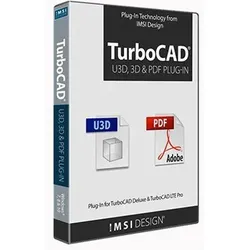
U3D and PDF 3D Plug-inU3D and PDF 3D Plug-in Die Welt der 3D-Visualisierung in PDFs hat eine Revolution erlebt. Das PDF3D Plug-in steht an der Spitze dieser Entwicklung und bietet Nutzern die Möglichkeit, komplexe 3D-Modelle direkt in PDF-Dokumenten zu betrachten und zu manipulieren. Diese innovative Technologie hat einen tiefgreifenden Einfluss auf verschiedene Branchen, von der Produktentwicklung bis hin zur wissenschaftlichen Forschung, und ermöglicht eine nahtlose Darstellung von 3D-Inhalten in einem der am weitesten verbreiteten Dateiformate. In diesem Artikel werfen wir einen genauen Blick auf das PDF3D Plug-in und seine Funktionen. Wir erklären, was U3D ist und wie es sich von anderen 3D-Formaten unterscheidet. Außerdem untersuchen wir die Hauptfunktionen des Plug-ins , darunter verschiedene Anzeigemodi und Interaktionsmöglichkeiten. Schließlich beleuchten wir die Vorteile der Nutzung von PDF3D in v...176,95 €*Versand: 0,00 €Sichere Weiterleitung zum Anbieter
-
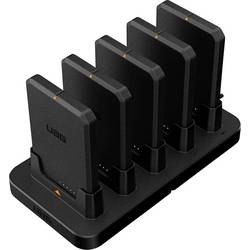
UAG Workflow Flex Tischladestation Schwarz WF0000194040UAG wurde vor mehr als einem Jahrzehnt mit dem Ziel gegründet, qualitativ hochwertige, robuste und leichte Schutzausrüstung mit ultimativem Sturzschutz für Personen herzustellen, die nur das Beste von einem Produkt erwarten. Diese Philosophie haben wir auch auf unser Design und unsere Funktionalität übertragen und innovative Lösungen für Unternehmen entwickelt. Jede von uns angebotene Lösung schützt nicht nur die für Ihren Arbeitsalltag wichtigen Geräte und versorgt sie mit Strom, sondern wir bemühen uns auch um mehr Flexibilität, ein besseres Benutzererlebnis und mehr Effizienz in Ihrem Arbeitsablauf. Optional erhältliches Zubehör aus der Workflow Flex Produktserie: Workflow Flex Cases für Apple iPhone 17e/16e/15/14/13, Samsung Galaxy XCover 7/6 Pro, Workflow Flex Akku mit 5000mAh.169,99 €*Versand: 0,00 €Sichere Weiterleitung zum Anbieter

-
Wie kann man Mb von PDF verkleinern?
Wie kann man Mb von PDF verkleinern? Es gibt verschiedene Methoden, um die Dateigröße eines PDFs zu reduzieren. Eine Möglichkeit ist die Verwendung von Online-Komprimierungstools wie Smallpdf oder ilovepdf, die die Datei ohne Qualitätsverlust verkleinern können. Eine weitere Option ist die Verwendung von Software wie Adobe Acrobat, um die Bildqualität zu optimieren oder nicht benötigte Elemente zu entfernen. Man kann auch die Auflösung der Bilder im PDF reduzieren oder Schriftarten einbetten, um die Dateigröße zu verringern. Es ist wichtig, die Datei nach der Komprimierung zu überprüfen, um sicherzustellen, dass keine wichtigen Informationen verloren gegangen sind. **
-
Wie kann ich eingescannte PDF-Dateien verkleinern?
Um eingescannte PDF-Dateien zu verkleinern, gibt es verschiedene Möglichkeiten. Eine Möglichkeit besteht darin, die Bildqualität der eingescannten Seiten zu reduzieren, indem man die Auflösung verringert oder die Farbtiefe reduziert. Eine andere Möglichkeit besteht darin, die PDF-Datei zu komprimieren, indem man spezielle Software oder Online-Tools verwendet, die die Dateigröße reduzieren, ohne die Qualität zu stark zu beeinträchtigen. **
-
Wie kann ich eine PDF Datei verkleinern?
Um eine PDF-Datei zu verkleinern, gibt es verschiedene Möglichkeiten. Eine Möglichkeit ist die Verwendung von Online-Tools wie Smallpdf, ilovepdf oder PDF2Go, die es ermöglichen, die Dateigröße zu reduzieren, ohne die Qualität zu stark zu beeinträchtigen. Eine andere Möglichkeit ist die Verwendung von spezieller Software wie Adobe Acrobat, die erweiterte Funktionen zur Komprimierung von PDF-Dateien bietet. Du kannst auch versuchen, Bilder in der PDF-Datei zu optimieren oder nicht benötigte Elemente zu entfernen, um die Dateigröße zu reduzieren. Es ist wichtig zu beachten, dass die Komprimierung einer PDF-Datei die Qualität beeinflussen kann, also solltest du vorher eine Sicherungskopie erstellen. **
-
Wie kann man große PDF-Dateien verkleinern?
Es gibt verschiedene Möglichkeiten, um große PDF-Dateien zu verkleinern. Eine Möglichkeit ist die Komprimierung der Datei, entweder durch die Verwendung von Online-Komprimierungstools oder durch die Verwendung von spezieller Software. Eine andere Möglichkeit ist die Reduzierung der Dateigröße durch das Entfernen von nicht benötigten Inhalten wie Bildern oder Schriften. **


Wie kann ich große PDF Dateien verkleinern?
Um große PDF-Dateien zu verkleinern, gibt es verschiedene Möglichkeiten. Eine Möglichkeit ist die Reduzierung der Dateigröße durch die Komprimierung von Bildern und Text. Dies kann mit speziellen Software-Tools oder Online-Diensten erfolgen. Eine andere Möglichkeit ist die Aufteilung der PDF-Datei in kleinere Teile. Auch das Entfernen von nicht benötigten Inhalten wie Kommentaren, unsichtbaren Objekten oder überflüssigen Seiten kann die Dateigröße reduzieren. Zudem kann die Qualität der Bilder in der PDF-Datei verringert werden, um die Dateigröße zu reduzieren. **
Wie kann ich eine PDF-Datei verkleinern?
Es gibt verschiedene Möglichkeiten, eine PDF-Datei zu verkleinern. Eine Möglichkeit ist die Komprimierung der Datei, entweder mit spezieller Software oder online über entsprechende Websites. Eine andere Möglichkeit ist das Entfernen von nicht benötigten Inhalten wie Bildern oder Schriftarten. **
Top-Angebote
Produkte zum Begriff PDF-Workflow-in-der:
-
Bauproduktenrecht in der Praxis - mit E-Book (PDF), Fachbücher von Patrick GerholdDas Fachbuch "Bauproduktenrecht in der Praxis - mit E-Book (PDF)" von Patrick Gerhold bietet eine umfassende Einführung in die rechtlichen Rahmenbedingungen von Bauprodukten. Es behandelt zentrale Themen wie die Bauproduktleistung und die Baudokumentation und richtet sich an Fachleute aus den Bereichen Technik und IT. Mit einem klar strukturierten Ansatz und praxisnahen Beispielen ermöglicht das Buch eine fundierte Auseinandersetzung mit den relevanten rechtlichen Aspekten. Die Publikation umfasst 166 Seiten und ist in deutscher Sprache verfasst. Sie ist sowohl für Studierende als auch für Praktiker geeignet, die sich mit den Herausforderungen und Anforderungen des Bauproduktenrechts vertraut machen möchten. Das E-Book im PDF-Format ergänzt die gedruckte Version und bietet zusätzliche Flexibilität beim Lernen und Nachschlagen. Mit einem Gewicht von 488 Gramm und kompakten Abmessungen ist das Buch zudem leicht zu handhaben und ideal für den Einsatz im beruflichen Alltag.59,00 €*Versand: 0,00 €Sichere Weiterleitung zum Anbieter
-
Tutorial Experts Tonverk Workflow & PraxisTutorial Experts Tonverk Workflow & Praxis (ESD); Videotraining; interaktiver Videolernkurs für Elektron Tonverk; über 7 Stunden Laufzeit in Full HD; behandelt Sampling, Auto-Sampler, Grid Recording, Parameterlocks, Klangbearbeitung und Song Mode; integrierte Lektionsbeschreibungen; Suchfunktion; Setzen eigener Lesezeichen; lauffähig auf Windows, Mac, iPad und Android.55,00 €*Versand: 0,00 €Sichere Weiterleitung zum Anbieter
-
PDF2CAD PDF in DWG & DXF ConverterPDF2CAD PDF in DWG und DXF Konverter Extrahiert CAD-Zeichnungen in Sekundenschnelle! Konvertierung von PDF-Dateien in standardmäßige DWG-, DXF- und HPGL-Dateiformate Konvertierung einer oder mehrerer Dateien mithilfe des eingebauten Stapelkonvertierungsmodus Konvertierung aller Seiten oder Angabe eines Seitenbereichs Intelligente Objekterkennung Verknüpft Zeichen, um bearbeitbare Wörter und Textzeilen zu formen NEU! Unterstützung für DWG-AusgabeNEU! Unterstützung für DWG-Ausgabe NEU! 64-Bit-Version (32-Bit-Version ebenfalls enthalten) NEU! Layeroption basierend auf nativen PDF-Farbinformationen von Objekten PDF2CADTM ist ein leistungsstarkes Dienstprogramm für Windows-Betriebssysteme Es kann im Adobe PDF-Format gespeicherte technische Zeichnungen in DWG-, DXF- und HPGL-Dateien konvertiert. Mit nur ein paar Klicks erhalten Sie eine akkurate Zeichnung und ersparen sich stundenlanges Neuzeichnen. Nach der Konvertierung lassen sich die Dateien in TurboCAD®, DesignCAD®, AutoCAD®, MicroStation® und anderen gängigen Programmen für technisches Zeichnen öffnen. PDFCAD eignet sich ideal für die Konvertierung PDF-basierter CAD-Zeichnungen, Grundrisse, Netzwerk- und Organisationsdiagramme. Dabei werden alle CAD-Elemente, Objekte und Texte extrahiert. Weiterhin lassen sich Ebenen extrahieren, Seiten zusammenfassen und noch Vieles mehr! Mit PDFCAD v9, dem unentbehrlichen Werkzeug für jeden Betrieb, der Zeichnungen im Adobe PDF-Dateiformat speichert oder erhält, eröffnen sich nun völlig neue Bearbeitungsmöglichkeiten. “Diese Software ist wirklich erstaunlich! Sie hat meine Erwartungen übertroffen. Von Zeit zu Zeit benötigen wir Konvertierungen, und Ihre Software war die einzige, die wir finden konnten, um solch eine Aufgabe vollständig durchzuführen.” George Root, Port Coquitlam, BC. Hauptfunktionen Konvertierung von PDF-Dateien in standardmäßige DWG-, DXF- und HPGL-Dateiformate Konvertierung einer oder mehrerer Dateien mithilfe des eingebauten Stapelkonvertierungsmodus Konvertierung aller Seiten oder Angabe eines Seitenbereichs Intelligente Objekterkennung Verknüpft Zeichen, um bearbeitbare Wörter und Textzeilen zu formen Zuschneiden Weißen Rand zu Seite hinzufügen Drehen der Ausgabe um einen beliebigen Winkel Option zum Ignorieren von Text, Bildern oder Pfaden während der Konvertierung Zuordnen von Schriften für besseren Dateiabgleich Maßstab von Seiten anpassen, sie den Originalmaßen von Füllungen anzupassen Angabe der minimalen Linienbreite Separiert Layer in CAD-Zeichnungen, die auf Farb- und anderen Definitionen basieren Gestrichelte/gepunktete Linien als Segmente Speichert alle Bilder als Referenzdateien im DXF-Format Befehlszeilenversion und Windows DLL für Entwickler verfügbar Erweiterte Unterstützung für Nicht-Standard-Schriftarten Option zur Entfernung oder Konturierung von Schraffuren/Füllungen Verbesserte Berichte bei Fehlern und Warnungen Vereinfachte Oberfläche für schnellere und einfachere Konvertierungen Was ist neu? NEU! Unterstützung für DWG-Ausgabe NEU! 64-Bit-Version (32-Bit-Version ebenfalls enthalten) NEU! Layeroption basierend auf nativen PDF-Farbinformationen von Objekten NEU! Unterstützung von DXF-Dateitypen, die von CADRA verwertbar sind Verschiedene Verbesserungen und Fehlerbehebungen im PDF-Übersetzer Systemanforderungen Betriebssystem Windows 7, Windows 8, Windows 10 10MB freier Festplattenspeicher 1MB RAM Läuft auf jedem beliebigen 32-Bit Microsoft Windows-Betriebssystem Kompatibel mit Windows 64-Bit-Systemen119,95 €*Versand: 0,00 €Sichere Weiterleitung zum Anbieter
-
U3D and PDF 3D Plug-inU3D and PDF 3D Plug-in Die Welt der 3D-Visualisierung in PDFs hat eine Revolution erlebt. Das PDF3D Plug-in steht an der Spitze dieser Entwicklung und bietet Nutzern die Möglichkeit, komplexe 3D-Modelle direkt in PDF-Dokumenten zu betrachten und zu manipulieren. Diese innovative Technologie hat einen tiefgreifenden Einfluss auf verschiedene Branchen, von der Produktentwicklung bis hin zur wissenschaftlichen Forschung, und ermöglicht eine nahtlose Darstellung von 3D-Inhalten in einem der am weitesten verbreiteten Dateiformate. In diesem Artikel werfen wir einen genauen Blick auf das PDF3D Plug-in und seine Funktionen. Wir erklären, was U3D ist und wie es sich von anderen 3D-Formaten unterscheidet. Außerdem untersuchen wir die Hauptfunktionen des Plug-ins , darunter verschiedene Anzeigemodi und Interaktionsmöglichkeiten. Schließlich beleuchten wir die Vorteile der Nutzung von PDF3D in v...176,95 €*Versand: 0,00 €Sichere Weiterleitung zum Anbieter
-
Wie kann man PDF verkleinern Mac?
Wie kann man PDF verkleinern Mac? Es gibt mehrere Möglichkeiten, um die Größe eines PDF-Dokuments auf einem Mac zu reduzieren. Eine Möglichkeit ist die Verwendung der Vorschau-App, um das PDF zu öffnen und dann über "Datei" > "Exportieren als PDF" die Option "Quartz-Filter" auszuwählen und einen Filter wie z.B. "Reduzierte Dateigröße" anzuwenden. Eine andere Möglichkeit ist die Verwendung von Online-Tools wie Smallpdf oder Adobe Acrobat, um das PDF hochzuladen und die Dateigröße zu reduzieren. Man kann auch spezielle Software wie PDF Squeezer oder PDF Compressor verwenden, um die Größe des PDF-Dokuments zu verringern. Es ist wichtig zu beachten, dass die Qualität des PDFs durch die Komprimierung beeinträchtigt werden kann, daher sollte man vorher eine Sicherungskopie erstellen. **
-
Wie kann man ein PDF verkleinern?
Um ein PDF zu verkleinern, gibt es verschiedene Möglichkeiten. Eine einfache Methode ist die Reduzierung der Dateigröße durch die Komprimierung von Bildern im PDF. Dies kann mit verschiedenen Online-Tools oder Software wie Adobe Acrobat durchgeführt werden. Eine weitere Möglichkeit ist die Reduzierung der Auflösung der Bilder im PDF, um die Dateigröße zu verringern. Auch das Entfernen von überflüssigen Elementen wie Schriften oder Grafiken kann helfen, die Größe des PDFs zu reduzieren. Es ist wichtig zu beachten, dass die Qualität des PDFs durch diese Maßnahmen beeinträchtigt werden kann, daher sollte man vorher eine Sicherungskopie erstellen. **
-
Wie kann man Mb von PDF verkleinern?
Wie kann man Mb von PDF verkleinern? Es gibt verschiedene Methoden, um die Dateigröße eines PDFs zu reduzieren. Eine Möglichkeit ist die Verwendung von Online-Komprimierungstools wie Smallpdf oder ilovepdf, die die Datei ohne Qualitätsverlust verkleinern können. Eine weitere Option ist die Verwendung von Software wie Adobe Acrobat, um die Bildqualität zu optimieren oder nicht benötigte Elemente zu entfernen. Man kann auch die Auflösung der Bilder im PDF reduzieren oder Schriftarten einbetten, um die Dateigröße zu verringern. Es ist wichtig, die Datei nach der Komprimierung zu überprüfen, um sicherzustellen, dass keine wichtigen Informationen verloren gegangen sind. **
-
Wie kann ich eingescannte PDF-Dateien verkleinern?
Um eingescannte PDF-Dateien zu verkleinern, gibt es verschiedene Möglichkeiten. Eine Möglichkeit besteht darin, die Bildqualität der eingescannten Seiten zu reduzieren, indem man die Auflösung verringert oder die Farbtiefe reduziert. Eine andere Möglichkeit besteht darin, die PDF-Datei zu komprimieren, indem man spezielle Software oder Online-Tools verwendet, die die Dateigröße reduzieren, ohne die Qualität zu stark zu beeinträchtigen. **
Ähnliche Suchbegriffe für PDF-Workflow-in-der
-
UAG Workflow Flex Tischladestation Schwarz WF0000194040UAG wurde vor mehr als einem Jahrzehnt mit dem Ziel gegründet, qualitativ hochwertige, robuste und leichte Schutzausrüstung mit ultimativem Sturzschutz für Personen herzustellen, die nur das Beste von einem Produkt erwarten. Diese Philosophie haben wir auch auf unser Design und unsere Funktionalität übertragen und innovative Lösungen für Unternehmen entwickelt. Jede von uns angebotene Lösung schützt nicht nur die für Ihren Arbeitsalltag wichtigen Geräte und versorgt sie mit Strom, sondern wir bemühen uns auch um mehr Flexibilität, ein besseres Benutzererlebnis und mehr Effizienz in Ihrem Arbeitsablauf. Optional erhältliches Zubehör aus der Workflow Flex Produktserie: Workflow Flex Cases für Apple iPhone 17e/16e/15/14/13, Samsung Galaxy XCover 7/6 Pro, Workflow Flex Akku mit 5000mAh.169,99 €*Versand: 0,00 €Sichere Weiterleitung zum Anbieter
-
Simplex PDFProfessionelle PDF-Bearbeitung direkt im Browser Simplex PDF ist die von RDR Software entwickelte Webanwendung für die tägliche Arbeit mit PDF-Dokumenten. Sie bearbeiten, organisieren und schützen Ihre Dateien in einer klaren, leicht verständlichen Oberfläche – direkt im Browser und ohne Installation. 1 Jahr nutzen: Ihre Lizenz gilt für 12 Monate ab Aktivierung. Simplex PDF ist ein Jahresabonnement. PDF-Dateien bearbeiten und organisieren Texte in geeigneten PDF-Dokumenten anpassen oder entfernen Seiten drehen, löschen, duplizieren und neu anordnen Leere Seiten einfügen und ausgewählte Seiten exportieren Mehrere PDF-Dateien zusammenführen PDF-Dokumente nach Seiten oder Seitenbereichen aufteilen PDF-Seiten als JPG exportieren JPG- und PNG-Dateien in PDF umwandeln Kommentieren, unterschreiben und individualisieren Textstellen hervorheben Notizen und Kommentare einfügen Freihändig direkt im Dokument zeichnen Eigene Unterschriften zeichnen, positionieren und skalieren Anpassbare Textwasserzeichen hinzufügen Kopf- und Fußzeilen auf mehreren Seiten anwenden Dokumente suchen, komprimieren und schützen OCR-gestützte Suche in gescannten Dokumenten Suchergebnisse direkt im Dokument hervorheben PDF-Dateien qualitätsorientiert komprimieren Dokumente mit einem Passwort schützen PDF-Dateien direkt aus der Anwendung drucken Formularfelder ausfüllen und vorhandene Lesezeichen verwenden Privat und geräteunabhängig Die Dokumentverarbeitung erfolgt lokal in Ihrem Browser. Ihre geöffneten PDF-Dateien werden zur Bearbeitung nicht auf unsere Server hochgeladen. Simplex PDF funktioniert auf modernen Browsern unter Windows, macOS und weiteren Betriebssystemen. So starten Sie Nach dem Kauf erhalten Sie Ihren persönlichen Lizenzschlüssel per E-Mail. Öffnen Sie simplex.rdrsoftware.de und erstellen Sie ein Benutzerkonto. Melden Sie sich an und geben Sie bei der ersten Anmeldung Ihren Lizenzschlüssel ein. Danach können Sie Simplex PDF direkt im Browser verwenden. Eine Installation oder ein separater Download ist nicht erforderlich.19,99 €*Versand: 0,00 €Sichere Weiterleitung zum Anbieter
-
Wie kann ich eine PDF Datei verkleinern?
Um eine PDF-Datei zu verkleinern, gibt es verschiedene Möglichkeiten. Eine Möglichkeit ist die Verwendung von Online-Tools wie Smallpdf, ilovepdf oder PDF2Go, die es ermöglichen, die Dateigröße zu reduzieren, ohne die Qualität zu stark zu beeinträchtigen. Eine andere Möglichkeit ist die Verwendung von spezieller Software wie Adobe Acrobat, die erweiterte Funktionen zur Komprimierung von PDF-Dateien bietet. Du kannst auch versuchen, Bilder in der PDF-Datei zu optimieren oder nicht benötigte Elemente zu entfernen, um die Dateigröße zu reduzieren. Es ist wichtig zu beachten, dass die Komprimierung einer PDF-Datei die Qualität beeinflussen kann, also solltest du vorher eine Sicherungskopie erstellen. **
-
Wie kann man große PDF-Dateien verkleinern?
Es gibt verschiedene Möglichkeiten, um große PDF-Dateien zu verkleinern. Eine Möglichkeit ist die Komprimierung der Datei, entweder durch die Verwendung von Online-Komprimierungstools oder durch die Verwendung von spezieller Software. Eine andere Möglichkeit ist die Reduzierung der Dateigröße durch das Entfernen von nicht benötigten Inhalten wie Bildern oder Schriften. **
-
Wie kann ich große PDF Dateien verkleinern?
Um große PDF-Dateien zu verkleinern, gibt es verschiedene Möglichkeiten. Eine Möglichkeit ist die Reduzierung der Dateigröße durch die Komprimierung von Bildern und Text. Dies kann mit speziellen Software-Tools oder Online-Diensten erfolgen. Eine andere Möglichkeit ist die Aufteilung der PDF-Datei in kleinere Teile. Auch das Entfernen von nicht benötigten Inhalten wie Kommentaren, unsichtbaren Objekten oder überflüssigen Seiten kann die Dateigröße reduzieren. Zudem kann die Qualität der Bilder in der PDF-Datei verringert werden, um die Dateigröße zu reduzieren. **
-
Wie kann ich eine PDF-Datei verkleinern?
Es gibt verschiedene Möglichkeiten, eine PDF-Datei zu verkleinern. Eine Möglichkeit ist die Komprimierung der Datei, entweder mit spezieller Software oder online über entsprechende Websites. Eine andere Möglichkeit ist das Entfernen von nicht benötigten Inhalten wie Bildern oder Schriftarten. **
* Alle Preise verstehen sich inklusive der gesetzlichen Mehrwertsteuer und ggf. zuzüglich Versandkosten. Die Angebotsinformationen basieren auf den Angaben des jeweiligen Shops und werden über automatisierte Prozesse aktualisiert. Eine Aktualisierung in Echtzeit findet nicht statt, so dass es im Einzelfall zu Abweichungen kommen kann. ** Hinweis: Teile dieses Inhalts wurden von KI erstellt.